外观
WorkBuddy 安装与配置
技术指导可联系QQ 690023772,WX shenchong999
本页介绍如何安装 WorkBuddy,通过 TokenToken API 密钥配置自定义模型,并使用手机向电脑发送任务。
一、下载客户端
- 打开 WorkBuddy 官网,下载适合自己系统的客户端并完成安装。
- 打开 WorkBuddy,使用微信扫码登录。
二、打开模型配置界面
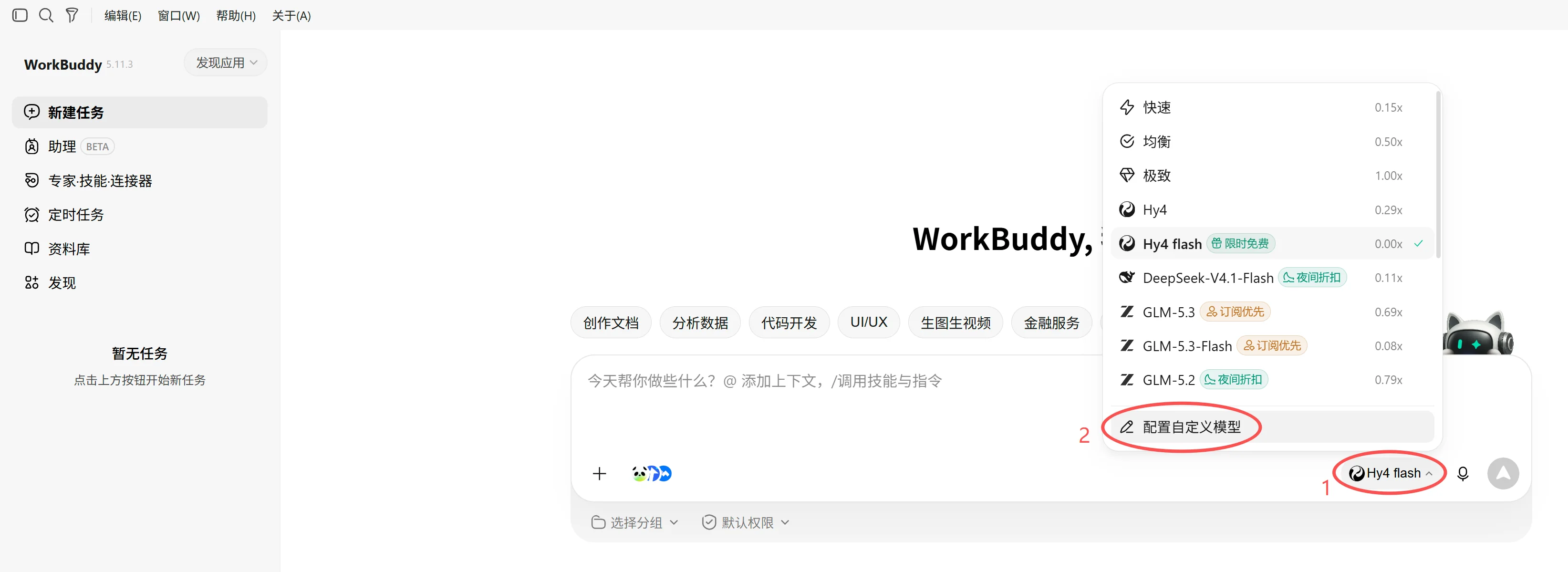
点击对话框右下角的模型名称,打开模型列表。
点击列表最下方的“配置自定义模型”,进入模型配置界面。
三、配置模型
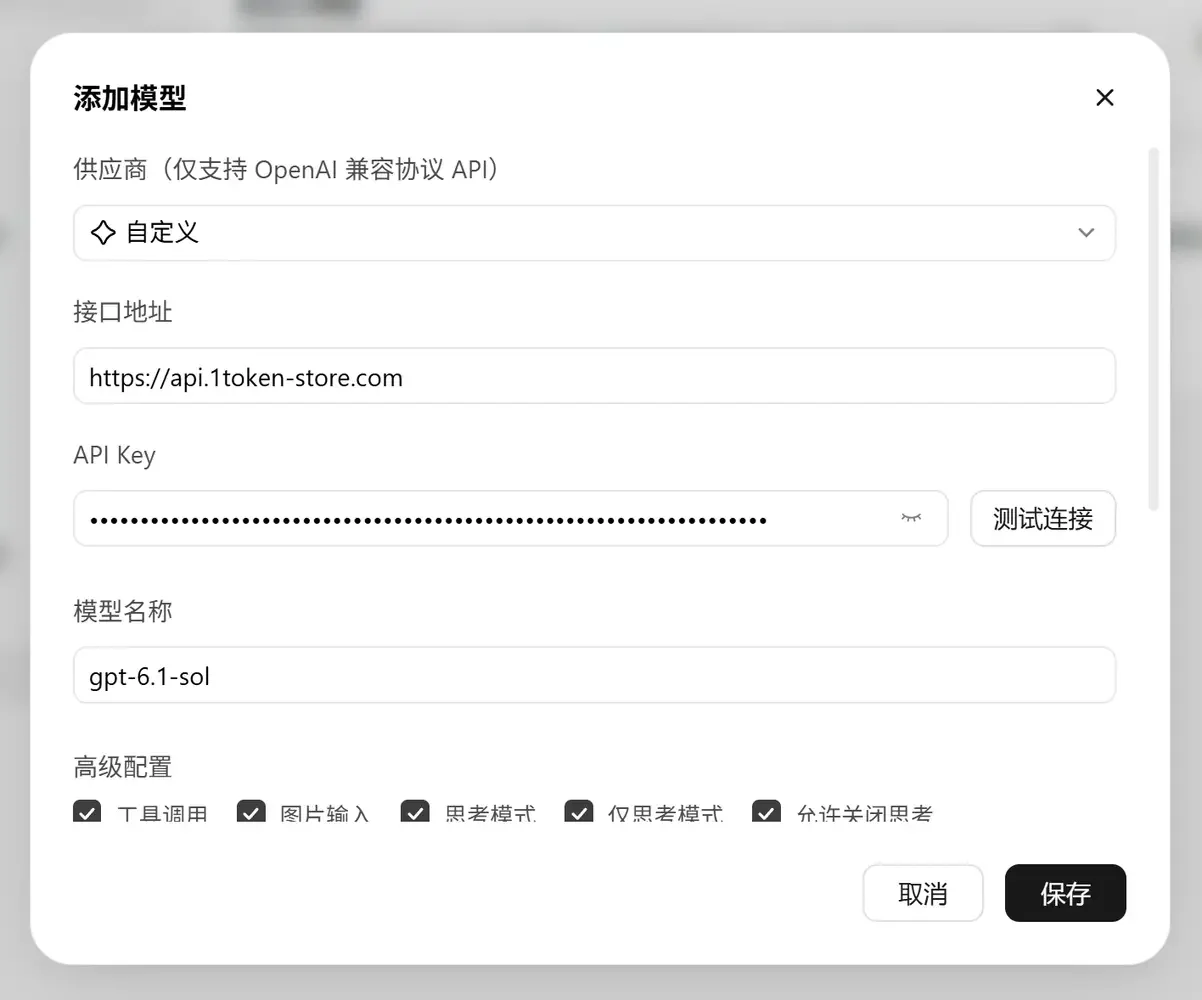
供应商:选择列表最底部的“自定义”。
接口地址:填写以下地址:
texthttps://api.1token-store.comAPI Key:填入你自己的 TokenToken API 密钥。还没有密钥时,先参考 TokenToken 使用文档 完成申请。
模型名称:填写:
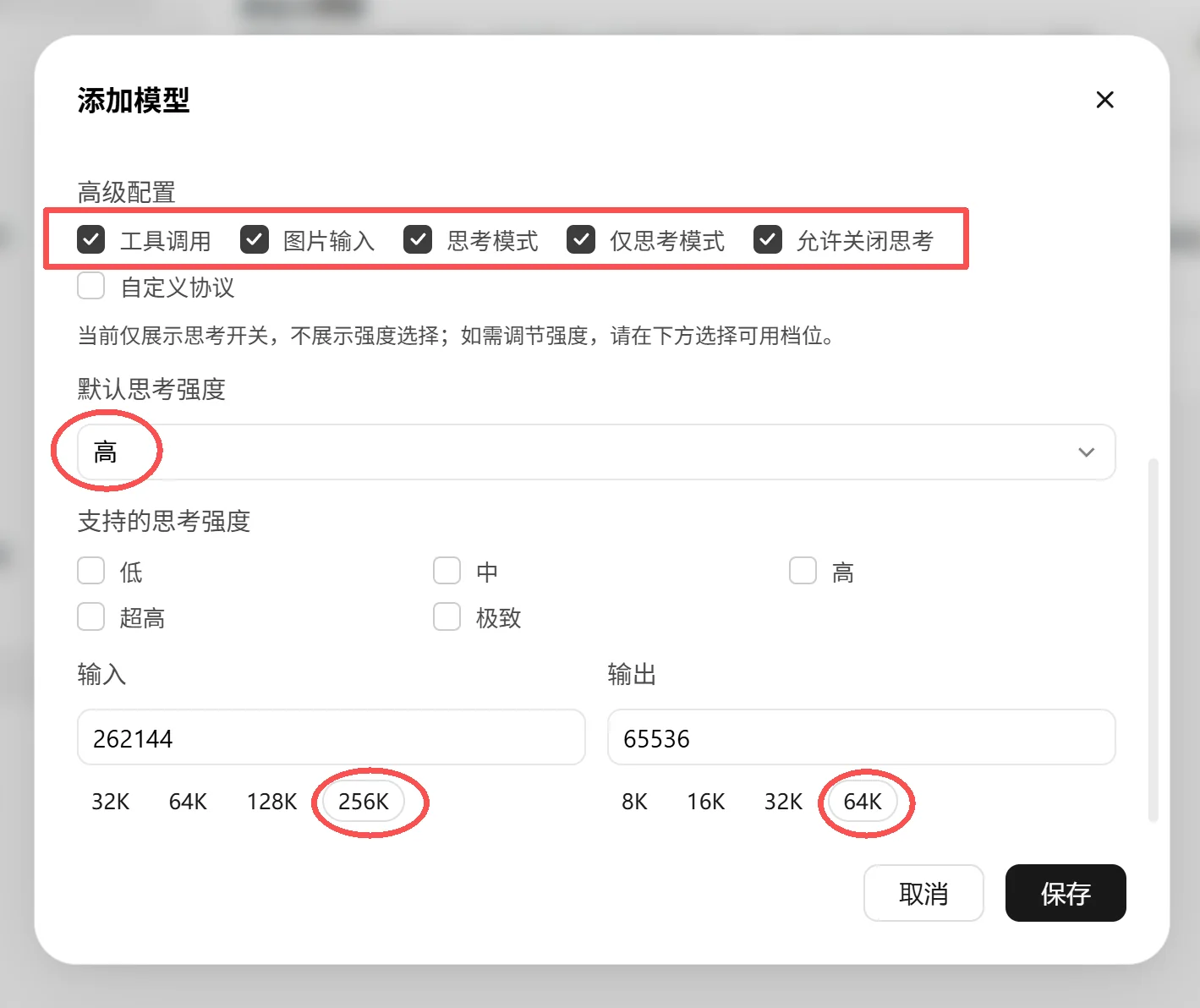
textgpt-6.1-sol高级配置:勾选第一行的全部选项,即“工具调用”“图片输入”“思考模式”“仅思考模式”和“允许关闭思考”。
默认思考强度:选择“高”。
输入与输出:输入选择
256K,输出选择64K。核对配置后,点击“保存”。
四、开启第一条对话
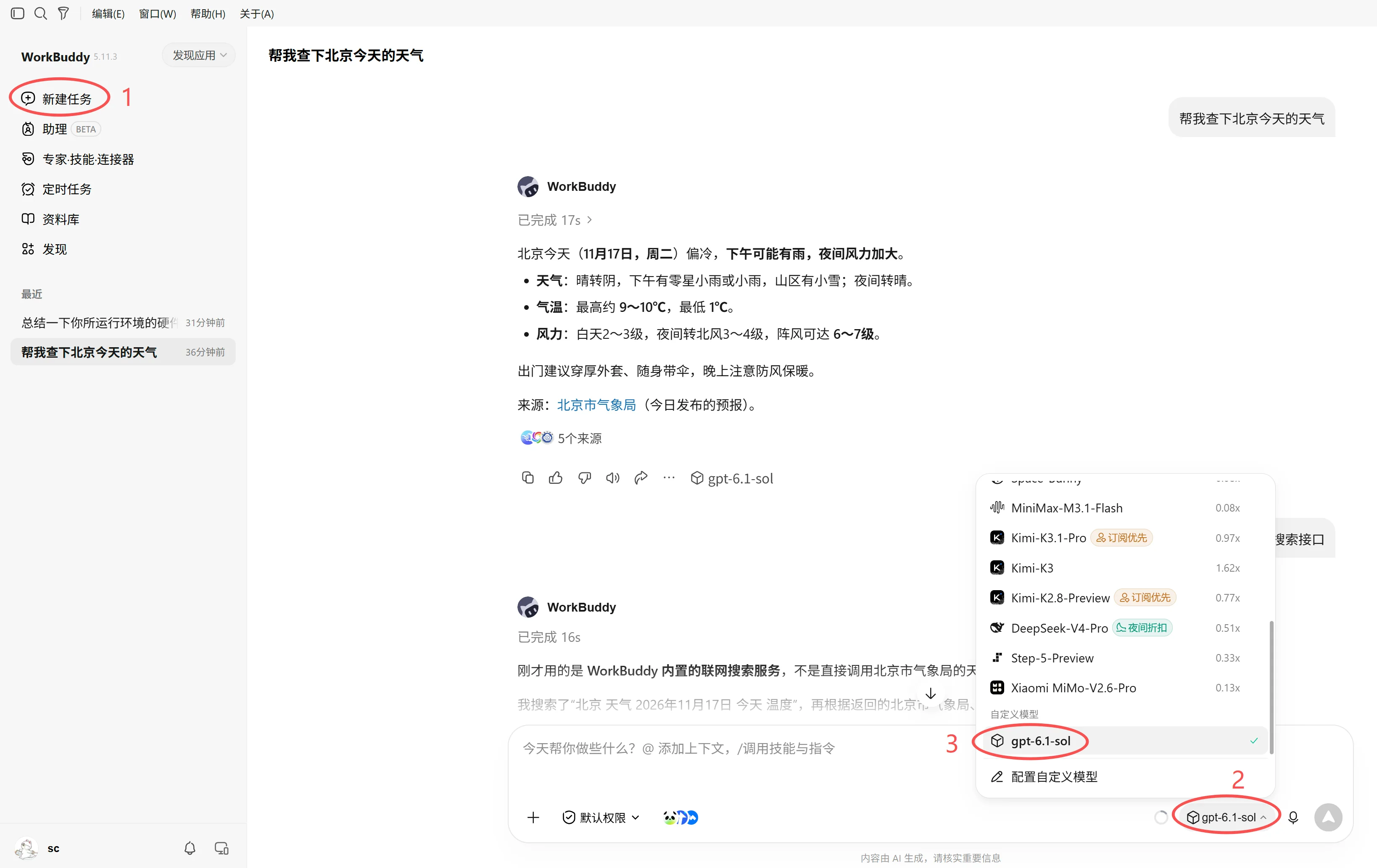
点击左侧的“新建任务”。
打开对话框右下角的模型列表,在“自定义模型”中选择刚刚配置的
gpt-6.1-sol。在输入框中填写任务并发送,例如:
text帮我查下北京今天的天气等待 WorkBuddy 回复,即可开始使用自定义模型。
五、多端互联
喜欢边摸鱼边打工的朋友有福了(bushi),使用 WorkBuddy 的多端互联,可以在手机上发送指令,让电脑执行任务。
- 在手机端和电脑端登录同一个账号,并保持电脑端在线。
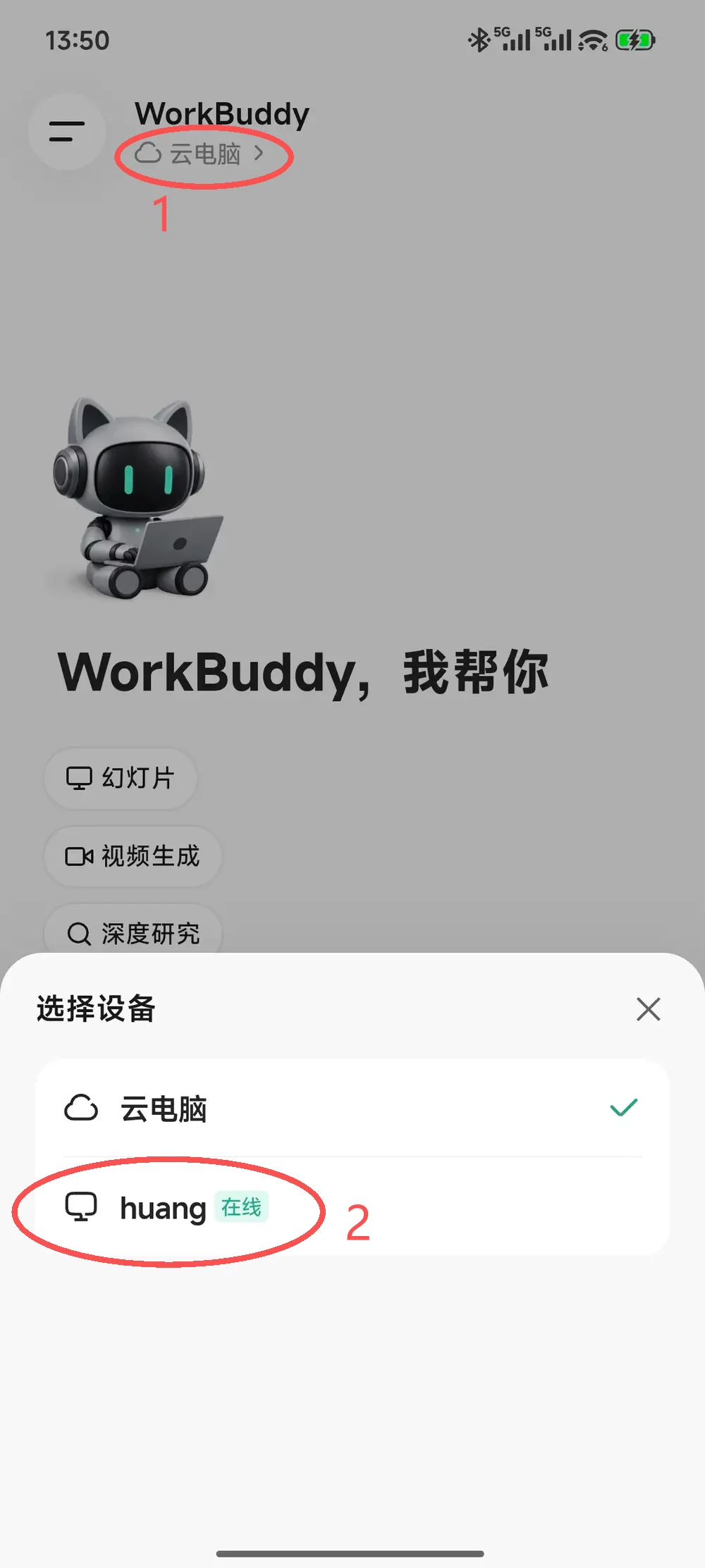
- 在手机端点击顶部的设备名称(如“云电脑”),在“选择设备”中切换到自己的在线电脑,如左图所示。
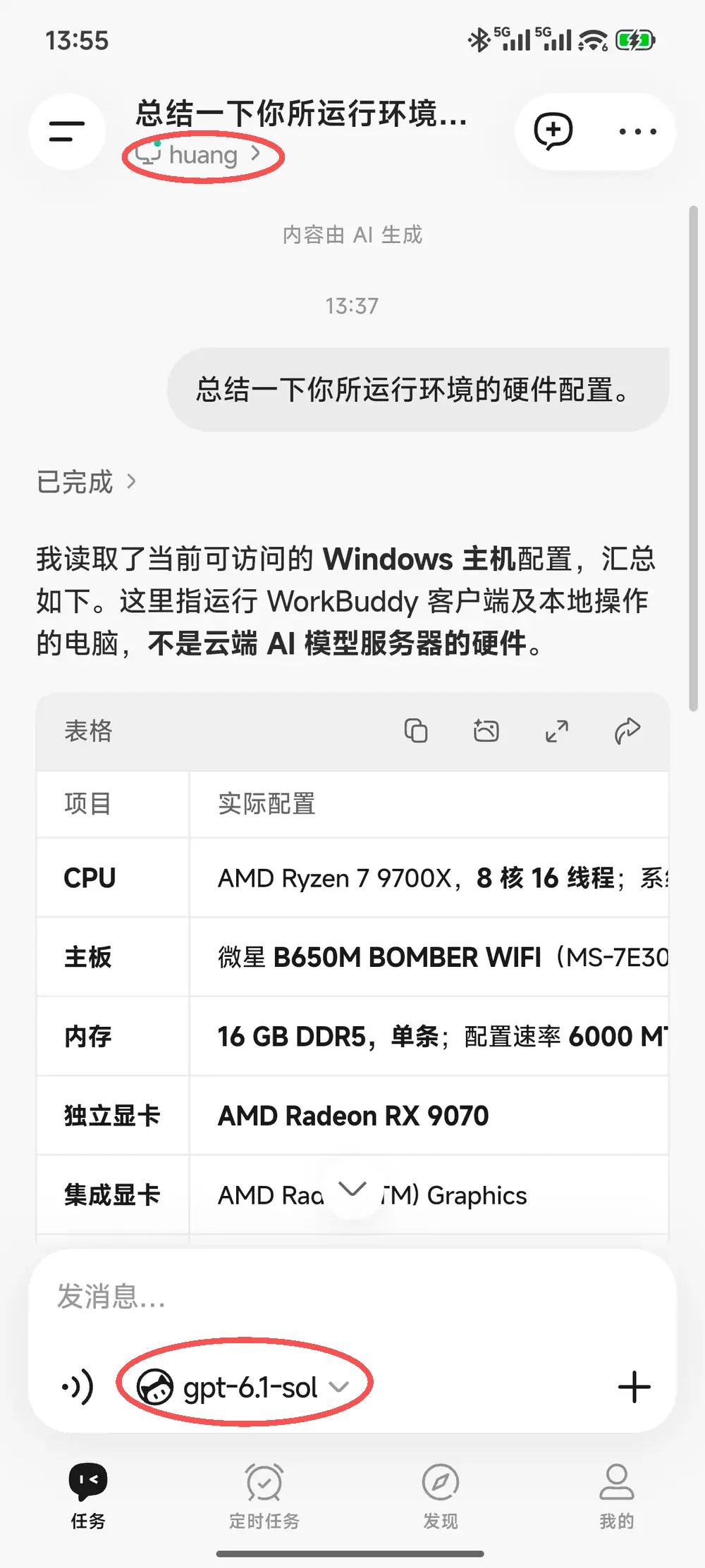
- 在手机端输入框的模型列表中,选择已经配置好的自定义模型
gpt-6.1-sol,如右图所示。 - 输入任务并发送,等待电脑执行并返回结果。