外观
DeepSeek Harness 安装与配置
技术指导可联系QQ 690023772,WX shenchong999
本页介绍如何安装 DeepSeek Harness(简称 DSH),并使用 TokenToken API 密钥接入模型。
一、下载客户端
打开 DeepSeek Harness 官网,下载适合自己系统的桌面客户端并完成安装。
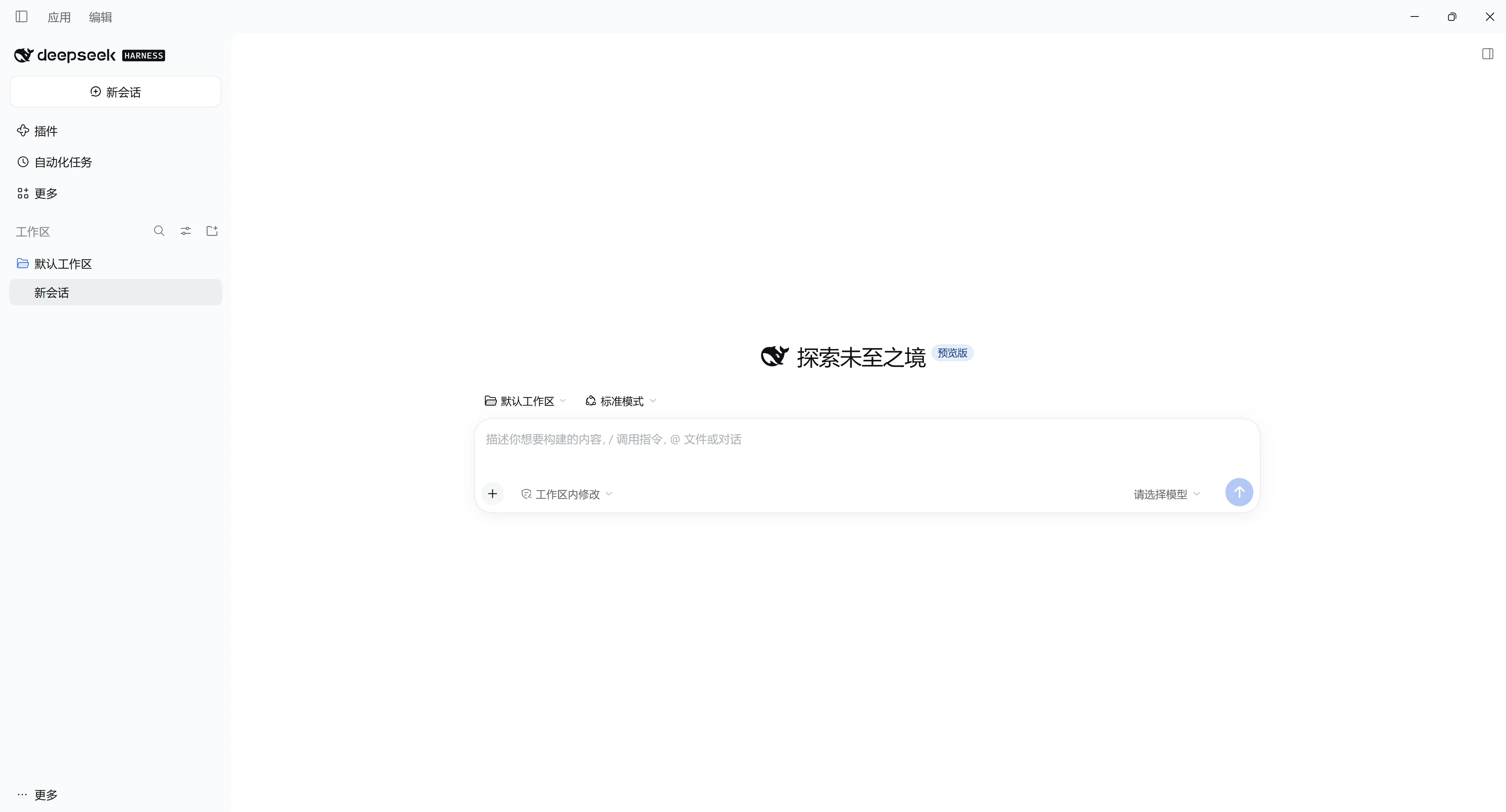
打开 DSH,看到下图所示的主界面后,即可开始配置。
二、打开模型配置界面
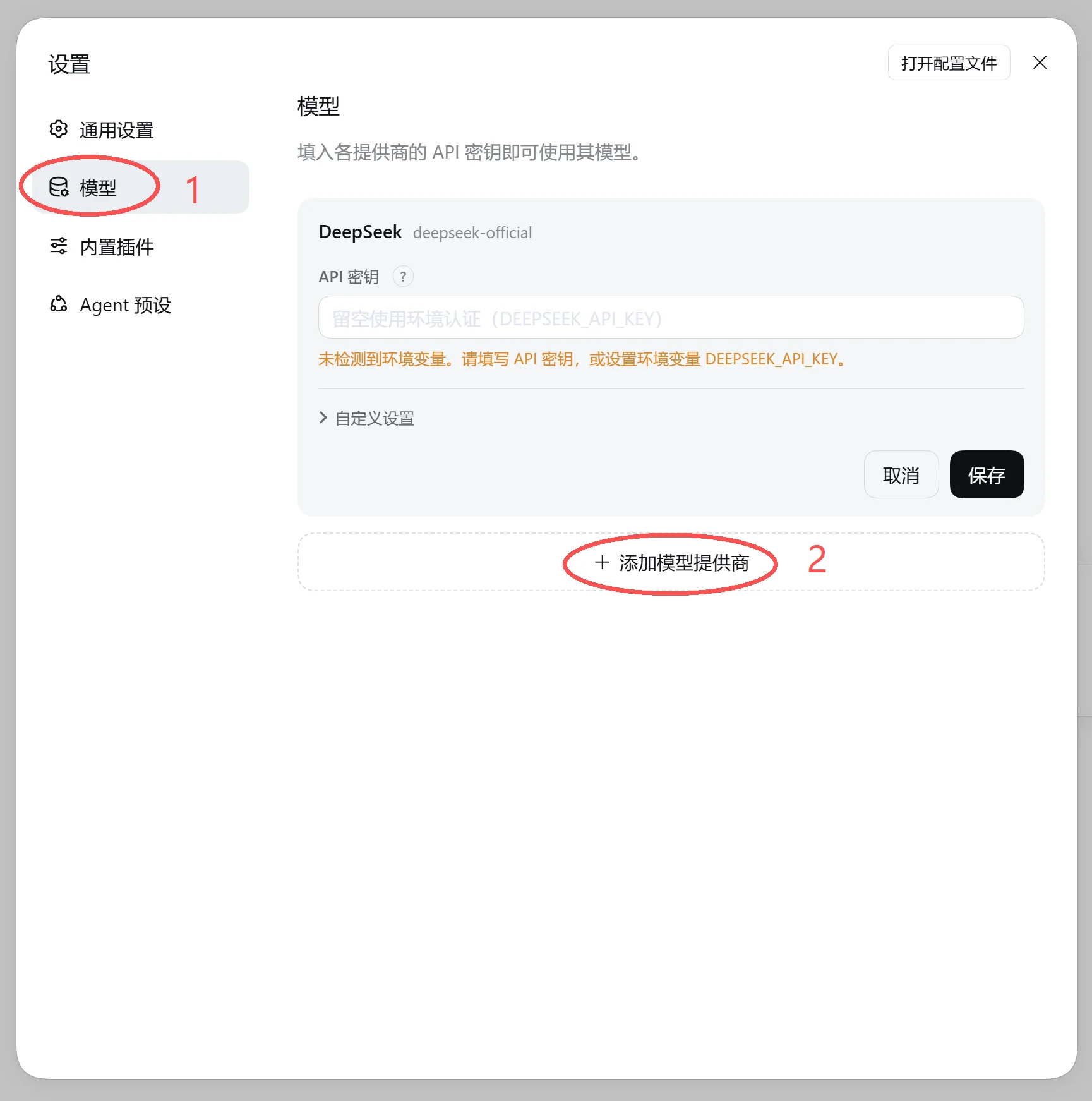
点击左下角的“更多”,选择“设置”。
在设置界面中点击“模型”。
点击“添加模型提供商”,进入模型配置表单。
三、配置模型
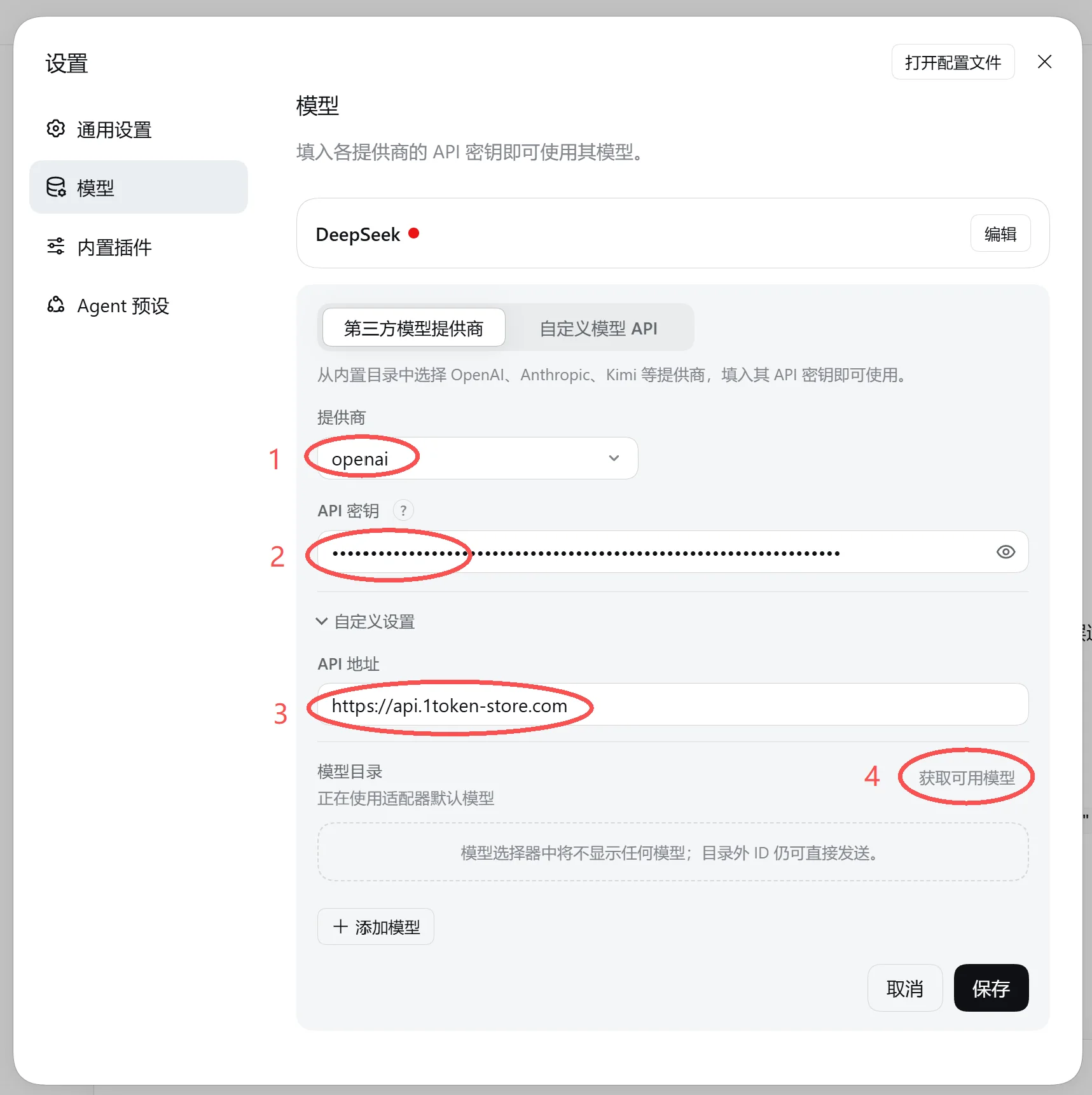
在“第三方模型提供商”中,将“提供商”选择为
openai。在“API 密钥”中填入你自己的 TokenToken 密钥。还没有密钥时,先参考 TokenToken 使用文档 完成申请。
展开“自定义设置”,在“API 地址”中填写:
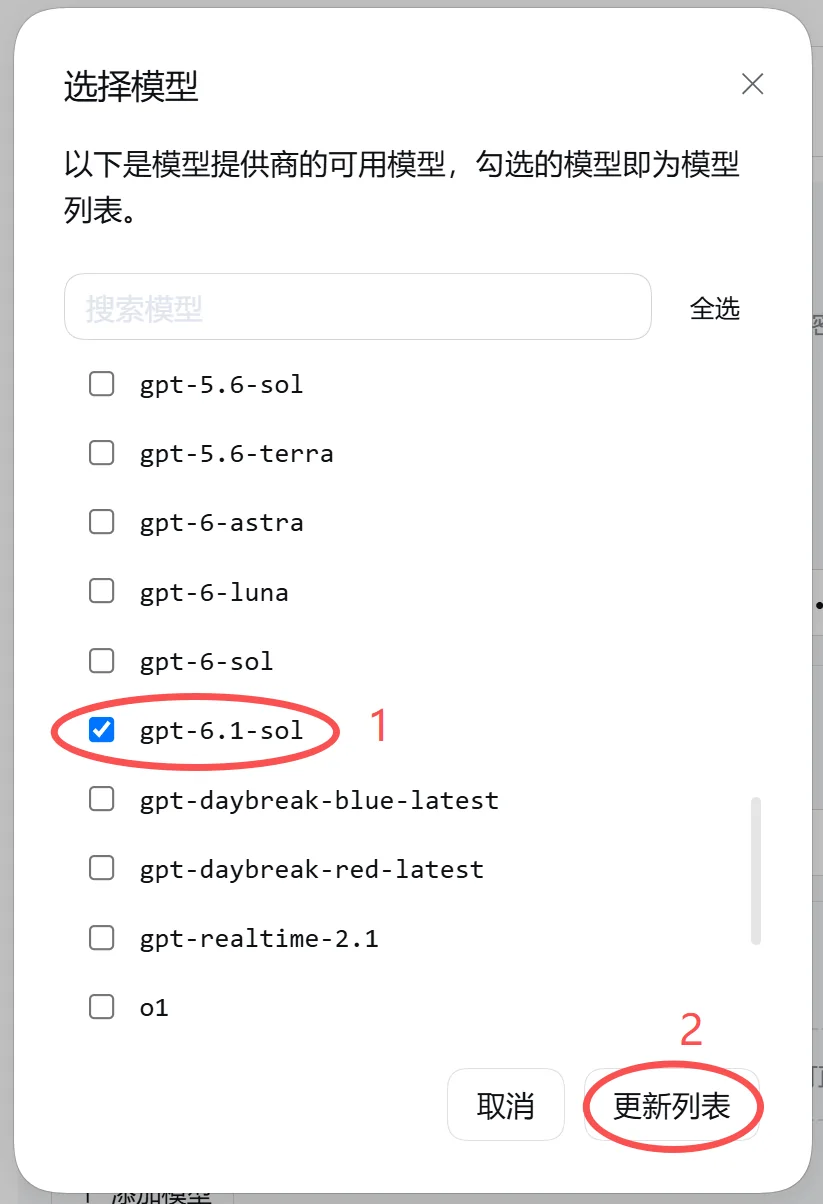
texthttps://api.1token-store.com点击“获取可用模型”,打开模型列表。建议只勾选少量常用模型,这里以
gpt-6.1-sol为例。点击“更新列表”,返回配置表单后,再点击“保存”完成配置。
四、使用 DeepSeek Harness
1. 开启自动授权审查
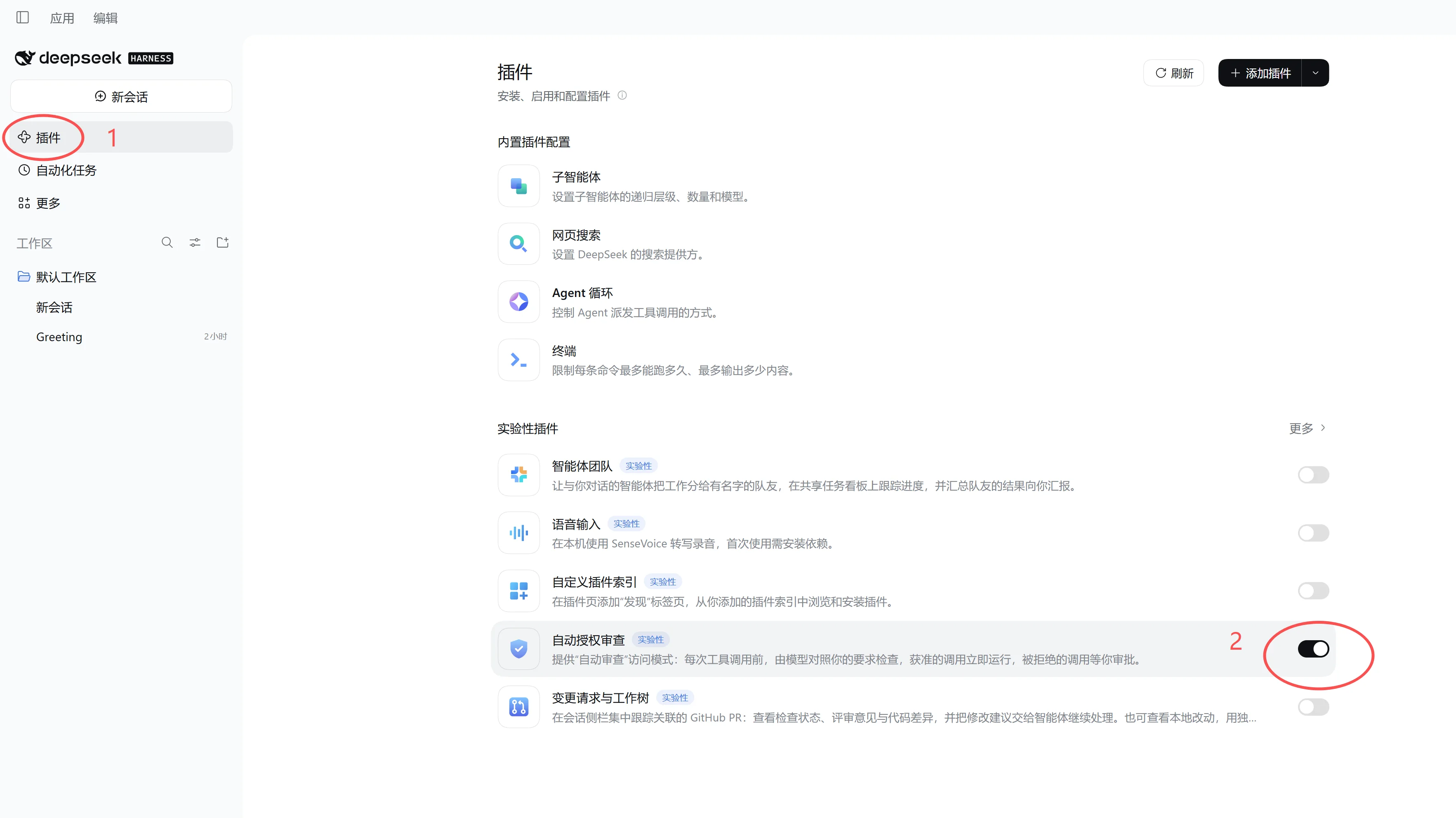
为减少任务被审批授权打断的次数,可以开启“自动授权审查”功能。
点击左侧的“插件”。
找到“自动授权审查”,打开右侧开关。
2. 配置对话框
选择工作区:工作区就是本次任务使用的文件夹。可以新建文件夹、选择已有文件夹,也可以直接使用默认工作区。
选择审批模式:点击输入框下方的审批模式,选择“自动审查”。
选择模型和推理等级:在输入框右下角选择已添加的模型,这里使用
gpt-6.1-sol,并将推理等级手动设为High。Default对应非思考模式,建议按需手动选择一个推理档位。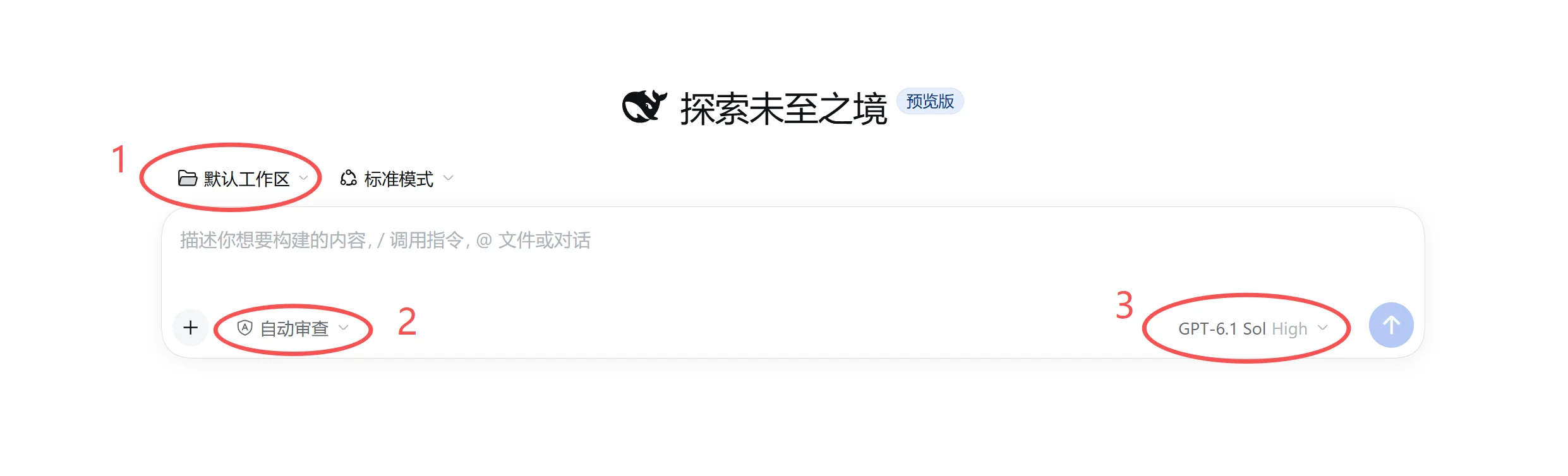
3. 发送第一条消息
在输入框中输入下面的内容,再点击发送:
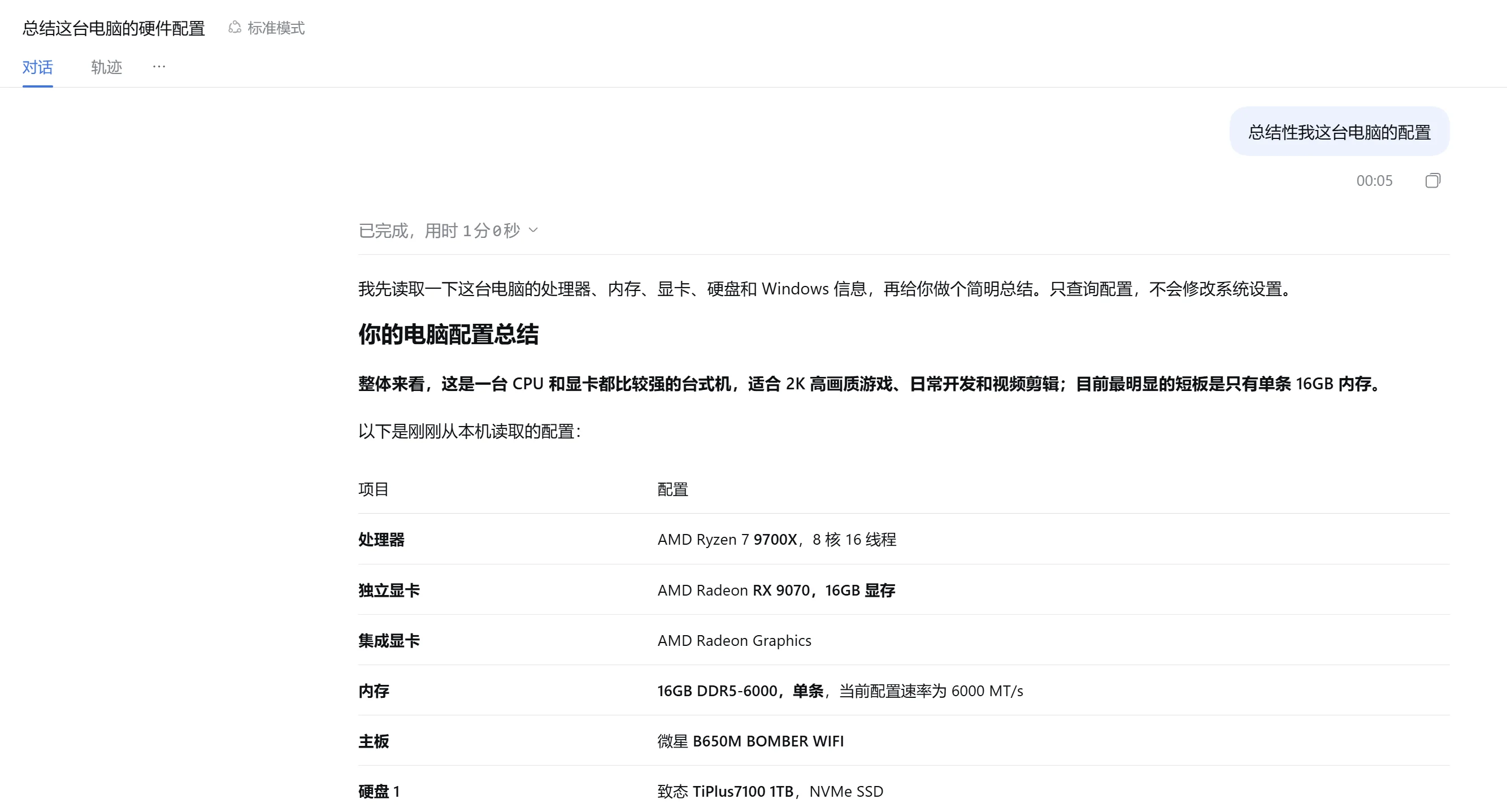
text总结一下我这台电脑的配置等待 DSH 完成查询并回复。如下图所示,收到处理器、显卡、内存等配置信息后,即可确认模型已经可以正常使用。