外观
Codex 安装与配置
一、用途说明
本工具包用于帮助用户完成 Codex 桌面端安装和基础配置,相关内容都在网盘中,免去网络困扰。
网盘下载:
【视频教程】
Codex一键安装配置|国内用户防封号平替方案,小白也能30秒搞定
【一对一指导】
太长不想看?没问题,欢迎私聊一对一指导:
QQ 690023772
WX shenchong999
本工具不会读取或上传你的 API 秘钥。API 秘钥只会写入你自己电脑上的 Codex 配置目录。
二、使用前准备
请先准备好:
一台 macOS 或 Windows 电脑。
避免执行失败,建议完整下载网盘文件夹内容。
在官网TokenToken 申请 API密钥(OPENAI_API_KEY)。网站使用文档:TokenToken使用文档
获取 API 密钥后,请复制完整内容,通常以 sk- 开头。
三、macOS 操作步骤
打开本文件夹。
根据Mac的芯片类型选择 “Codex-MacOS安装包-M系列处理器.dmg” 或 "Codex-MacOS安装包-英特尔处理器.dmg",双击安装 Codex。
安装完成后,回到本文件夹。
双击 “02 一键配置 Codex - macOS.zip”,解压出 “02 一键配置 Codex - macOS.command”。
双击 “02 一键配置 Codex - macOS.command”。
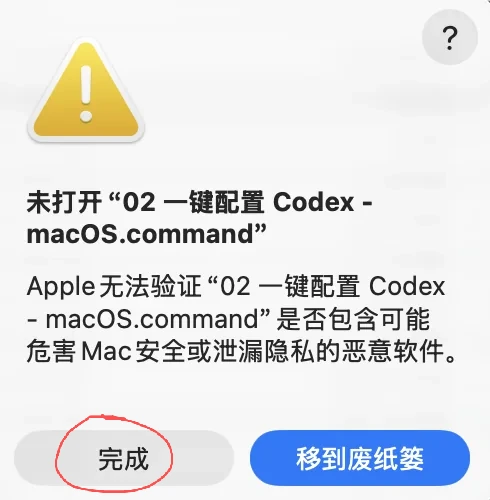
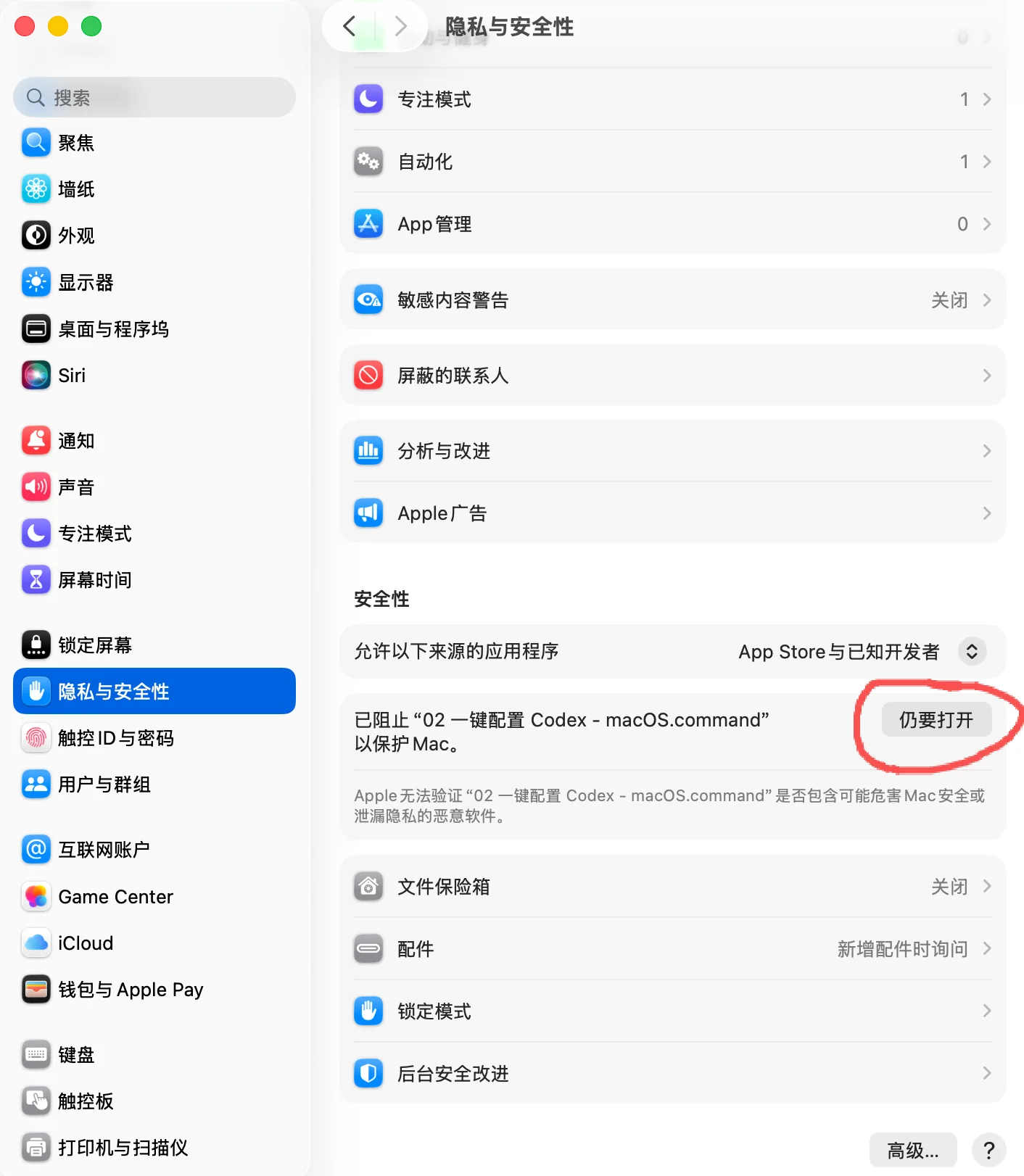
如果弹窗提示无法打开或执行失败,请打开系统设置,进入“隐私与安全性”,滑到页面最下面,临时允许该脚本执行,然后回到本文件夹重新双击 “02 一键配置 Codex - macOS.command”。
 |  |
|---|
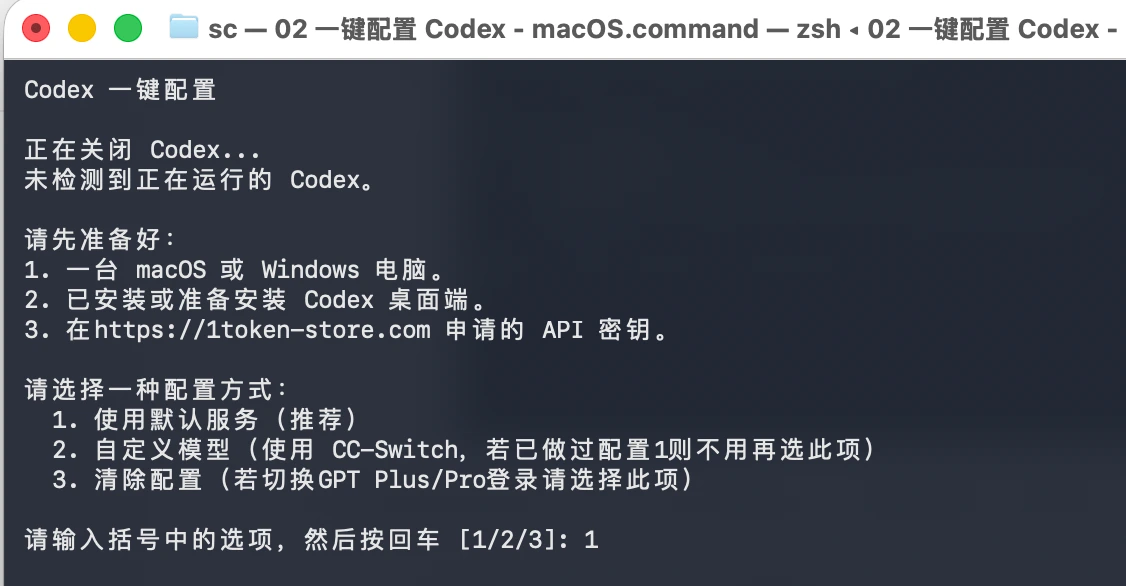
- 出现“请选择配置方式”后,输入1,按回车。
- 出现OPENAI_API_KEY的提示后,粘贴密钥,按回车。密钥参考 TokenToken使用文档 申请。
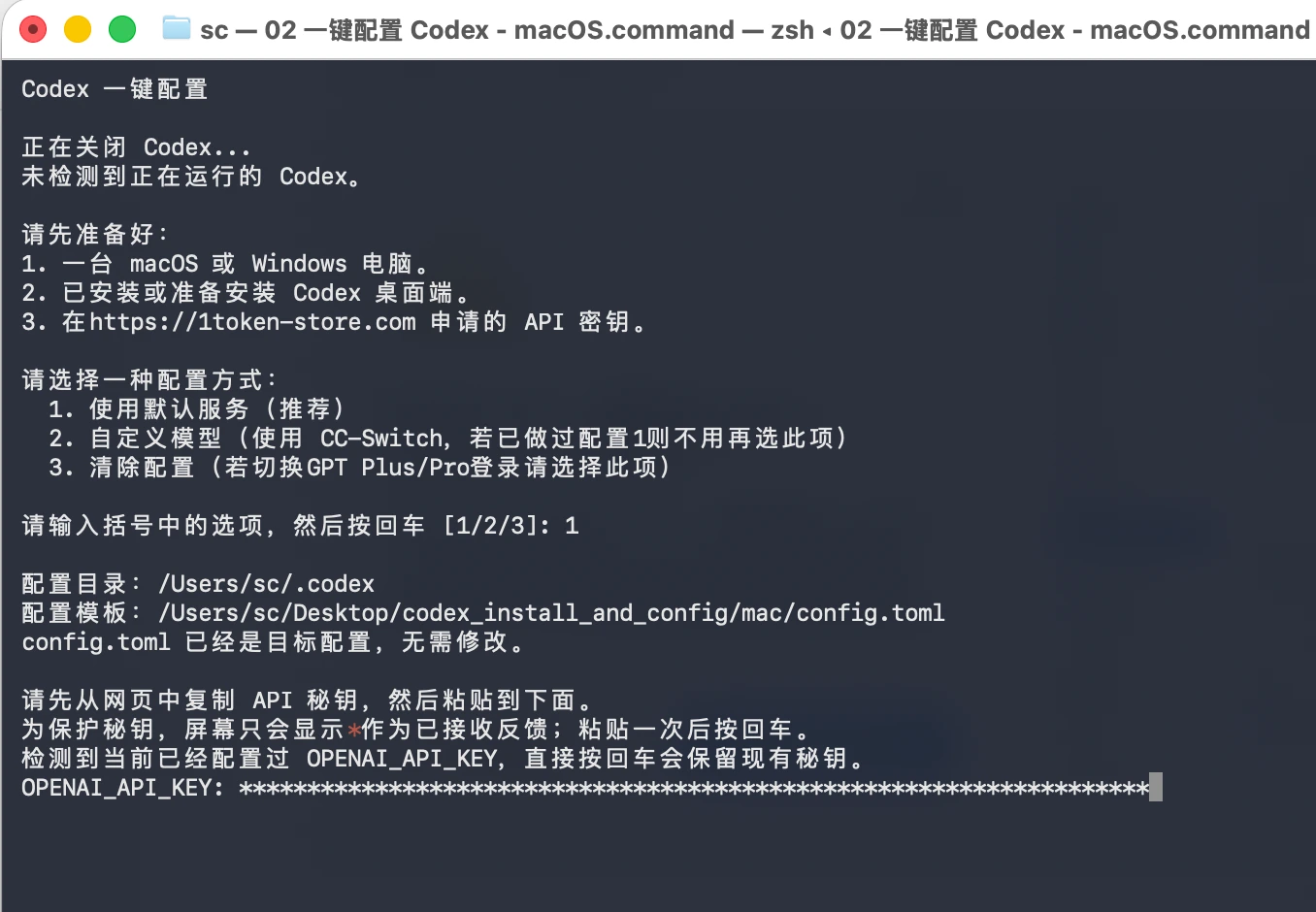
粘贴时屏幕上不会显示内容,这是正常现象。
看到“完成。请重新打开 Codex,让新配置生效。”后,重新打开 Codex。
四、Windows 操作步骤
打开本文件夹。
双击 "01 一键配置 Codex - Windows.cmd"。
脚本会先检查是否已安装 Codex;如果未安装且当前目录有 "Codex-Windows安装包.Msix" 或 "App Installer.msixbundle",请按提示选择是否现在安装。
如果自动安装失败,请手动双击 "Codex-Windows安装包.Msix" 安装;若双击不能安装,请先双击安装 "App Installer.msixbundle",完成后再尝试安装 "Codex-Windows安装包.Msix"。
如果上述两个Codex安装尝试都失败,可以改 "Codex-Windows安装包.Msix"文件后缀Msix为zip,让其变成一个压缩包,然后解压文件,解压过程比较慢,解压完毕后可能会触发杀毒软件扫描而卡住,都是正常现象,然后在解压出的文件夹中找到app文件夹,双击其中的Codex.exe即可运行。
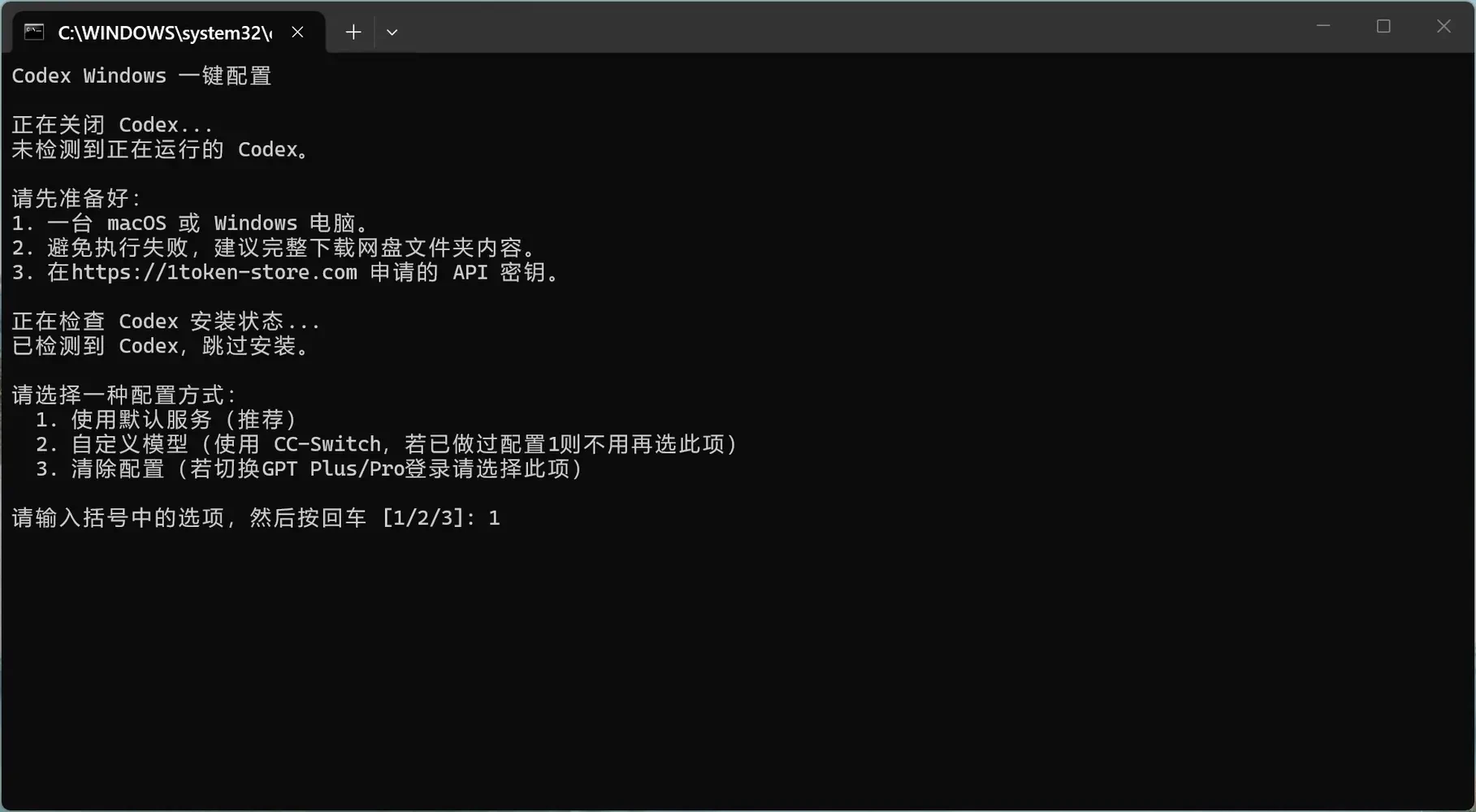
出现“请选择配置方式”后,输入1,按回车。
- 出现OPENAI_API_KEY的提示后,粘贴密钥,按回车。密钥参考 TokenToken使用文档 申请。
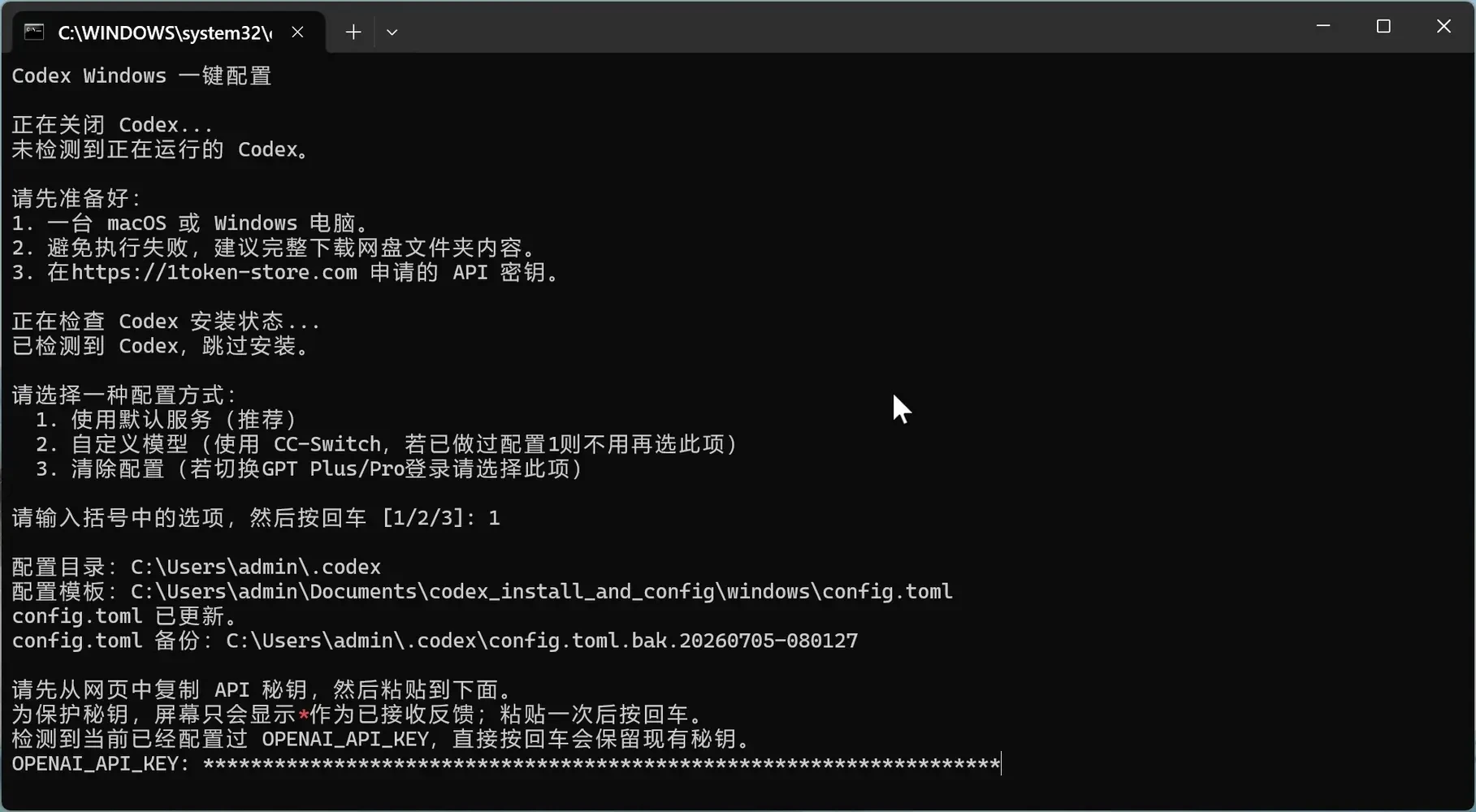
粘贴时屏幕上不会显示内容,这是正常现象。
看到“完成。请重新打开 Codex,让新配置生效。”后,重新打开 Codex即可使用。
五、配置文件位置和脚本工作内容
脚本会自动处理:
将 config.toml 中的推荐配置合并到 Codex 配置文件。
配置 auth.json 中的 OPENAI_API_KEY。
清理 auth.json 中 OPENAI_API_KEY 以外的字段。
自动备份原有配置文件,避免误操作导致配置丢失。
如需手动修改配置,可参考下面的配置文件位置
macOS:
~/.codex/config.toml
~/.codex/auth.json
Windows:
%USERPROFILE%\.codex\config.toml
%USERPROFILE%\.codex\auth.json
脚本会在修改前自动生成备份文件,例如:
config.toml.bak.20260605-120000
auth.json.bak.20260605-120000
六、常见问题
1. 粘贴 API 秘钥时没有显示内容,是否正常?
正常。为了保护秘钥,输入时不会显示字符。粘贴后直接按回车即可。
2. 脚本提示配置完成后还需要做什么?
请关闭并重新打开 Codex,让新配置生效。
3. 旧的 auth.json 里其他字段会保留吗?
不会。配置脚本会清理 auth.json,只保留 OPENAI_API_KEY 字段。
4. 配置失败怎么办?
请截图保存错误提示,并把同目录或 .codex 目录中生成的 .bak 备份文件保留好,方便排查。
5. 是否可以重复执行配置脚本?
可以。重复执行不会重复添加 config.toml 字段。已有 API 秘钥时,直接按回车会保留原 OPENAI_API_KEY,并清理 auth.json 中其他字段。
6. 遇到Codex报503错误码怎么办?
检查下你使用的模型是否为gpt-5.4或更高的模型,太老的模型能力跟不上不在支持范围内,一般在Codex聊天框的右下角切换下模型即可,也可以重新执行一遍一键配置脚本把模型更新到最新。
7. 怎么更新 Codex?
可从夸克网盘或百度网盘下载最新版安装包,我会一直更新。macOS 双击安装包即可更新;Windows 把安装包放在“01 一键配置 Codex - Windows.cmd”旁边,然后执行一次一键配置即可更新。
七、Codex 官方页面
Codex 官方页面:
Codex 入门指南:
Codex 应用介绍:
Windows 官方安装入口:
八、没有合适的模型?
可以尝试我们的服务,正规订阅账户,用不完来分享,生图、写代码都可以
官网地址 TokenToken
建议收藏本站,后续遇到安装、配置、网络或使用问题,可以联系qq 690023772、wx shenchong999
九、安全提醒
不要把 OPENAI_API_KEY 发给陌生人。
不要把 auth.json 截图发到公开群聊或社交平台。
如果怀疑 API 秘钥泄露,请及时到控制台重新生成秘钥。
十、其他操作
如果 Windows 版 Codex 界面显示英文,可以参考 Codex Windows 汉化 处理。
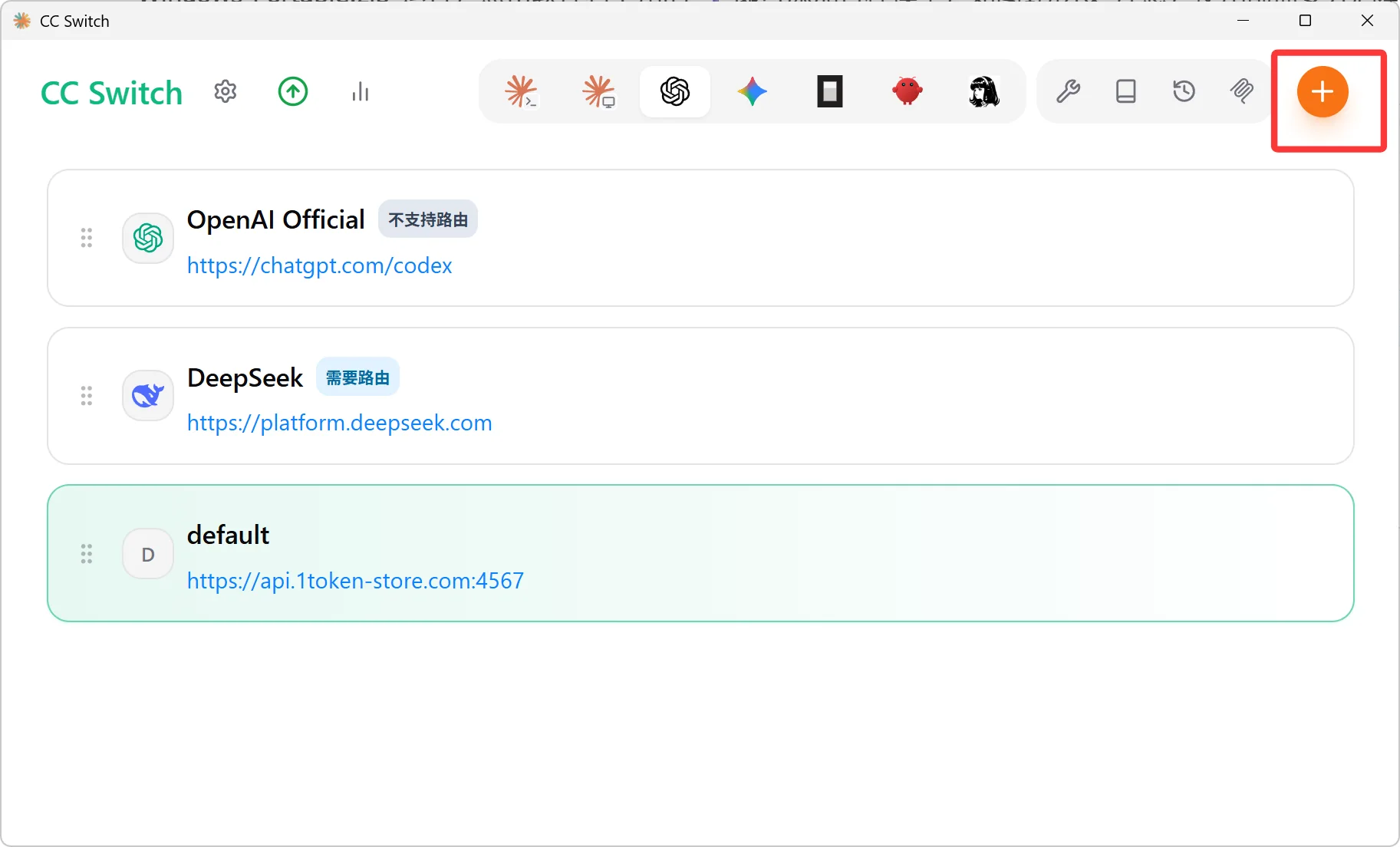
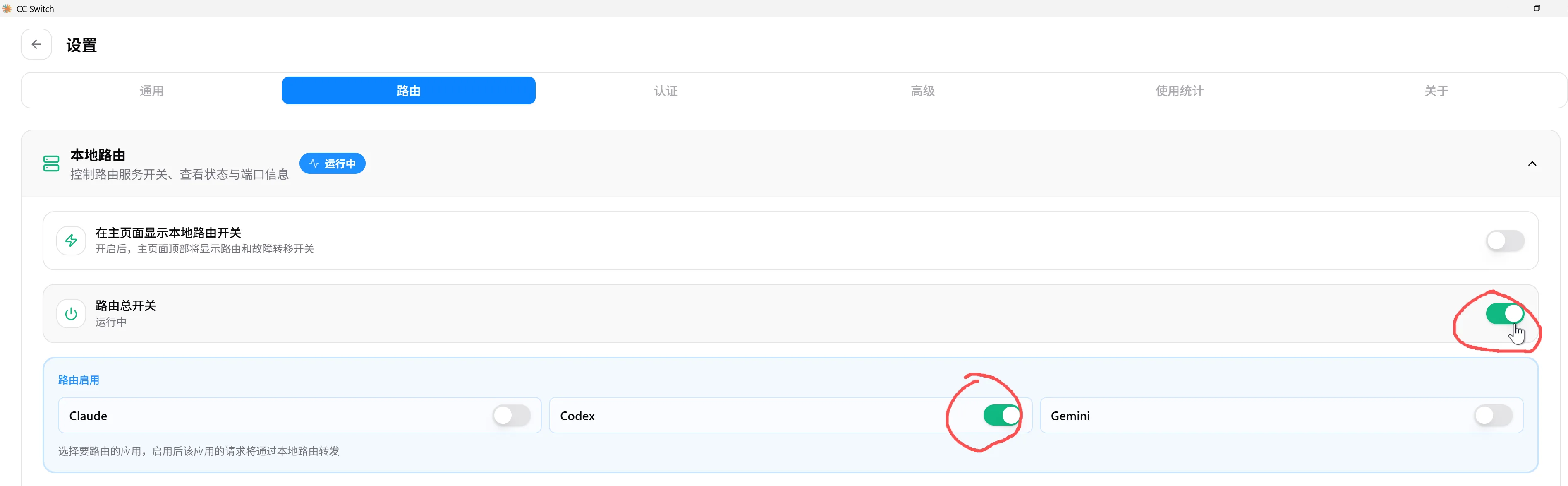
如果使用的是国产模型如deepseek,配置方式选择"2 自定义模型"后按回车,然后解压"CC-Switch-v3.16.1-Windows-Portable.zip"运行,点击软件右上角的 ➕即可添加各种模型,如图1所示。注意,使用前需要开启本地路由开关,如图二操作即可开启。