外观
Claude 桌面版安装配置教程
技术指导可联系QQ 690023772,WX shenchong999
本教程介绍如何安装 Claude 桌面版,并通过 TokenToken API 密钥配置第三方推理。以下以 Windows 界面为例,Mac 的操作逻辑相同,菜单栏位于屏幕顶部。
一、下载客户端
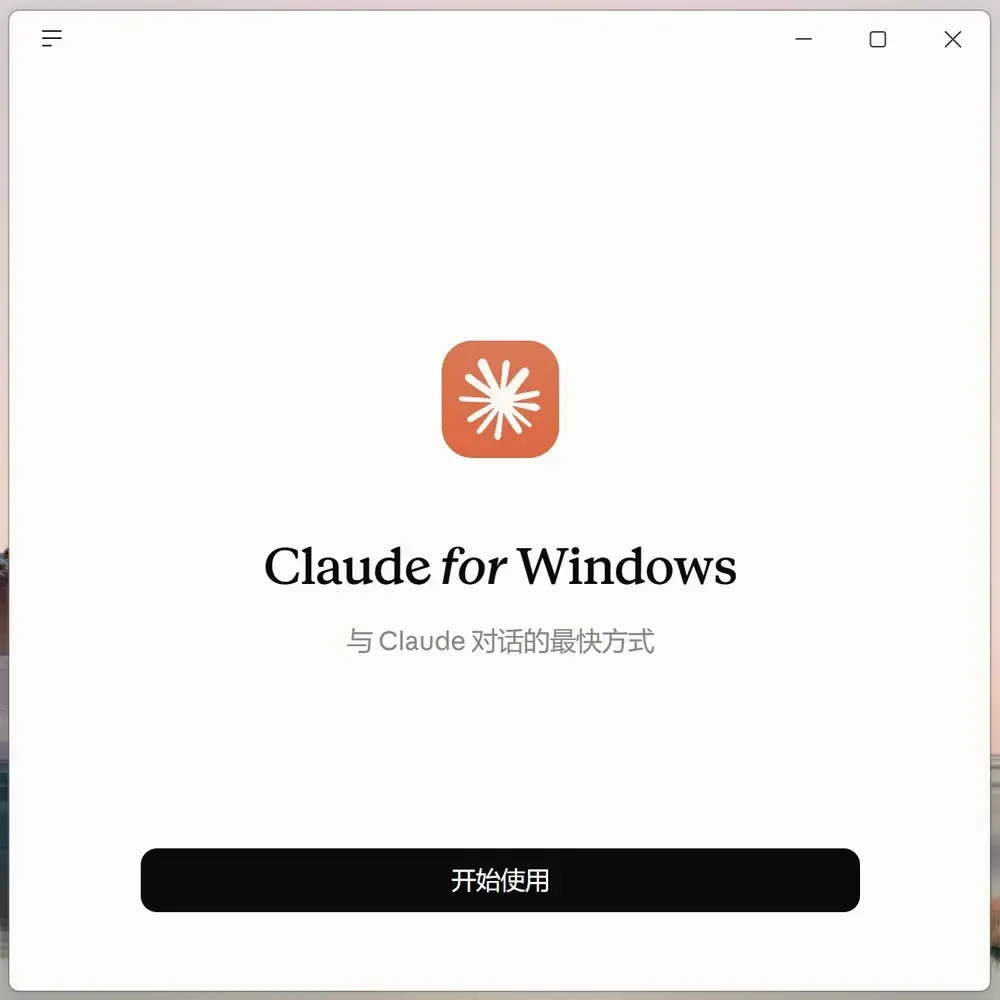
- 打开 Claude Code 官网,选择对应系统的桌面客户端下载并安装。
- 安装完成后打开 Claude,会看到欢迎界面。不要点击开始使用。
二、启用开发者模式
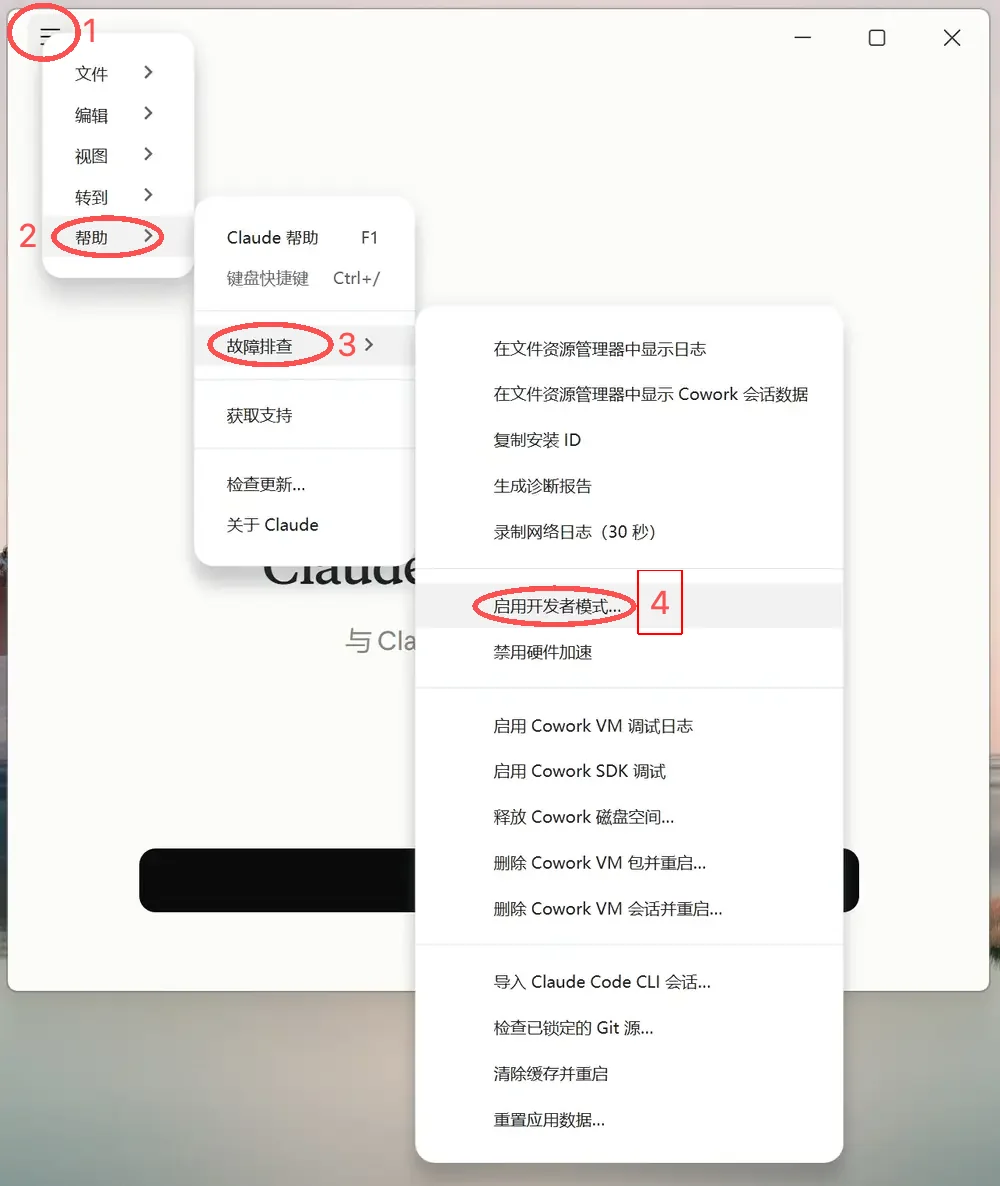
- 打开菜单栏。Windows 点击窗口左上角的菜单按钮,Mac 使用屏幕顶部菜单栏。
- 依次点击 帮助 → 故障排查 → 启用开发者模式。
三、配置第三方推理
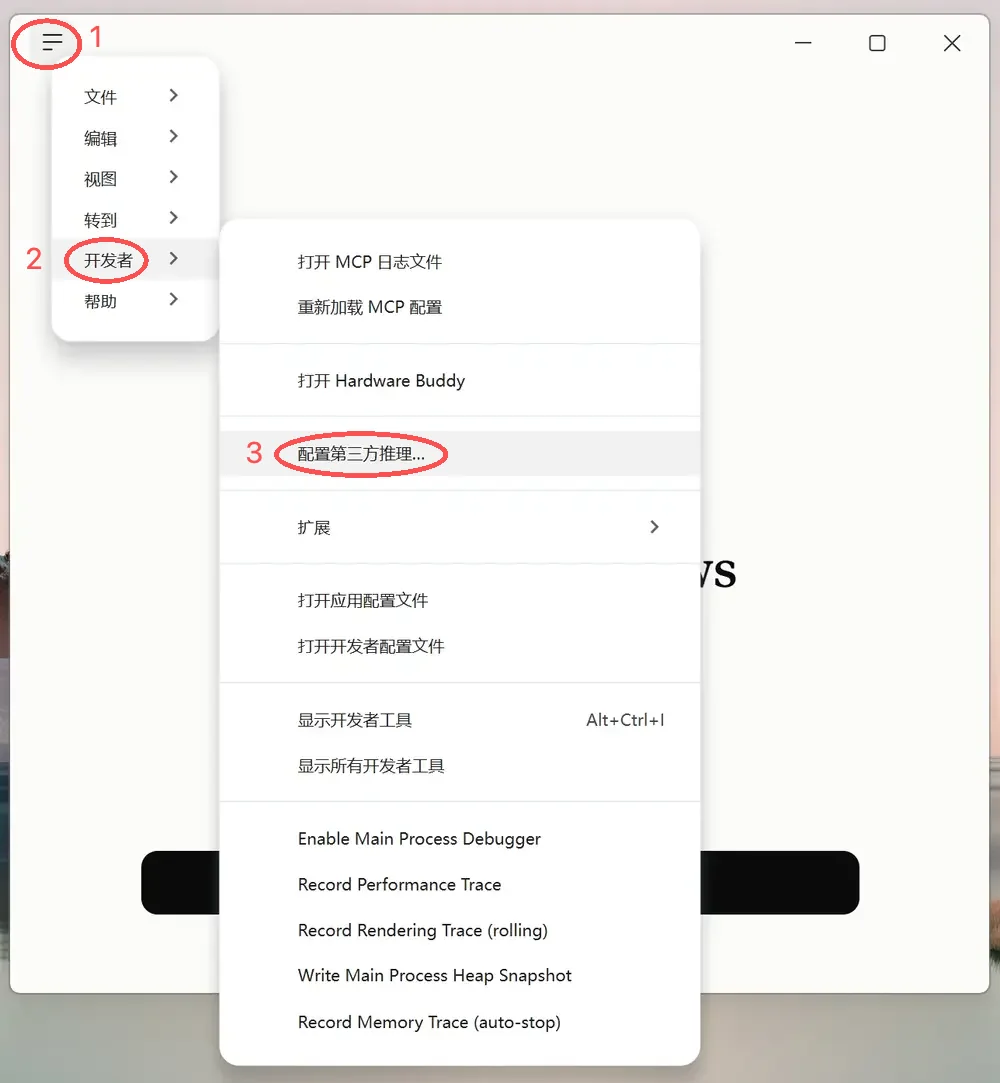
- 再次打开菜单栏,进入 开发者。
- 点击 配置第三方推理,打开配置窗口。
四、填写第三方推理参数
如果还没有 API 密钥,请先完成第五节的申请步骤,再回到这里填写。
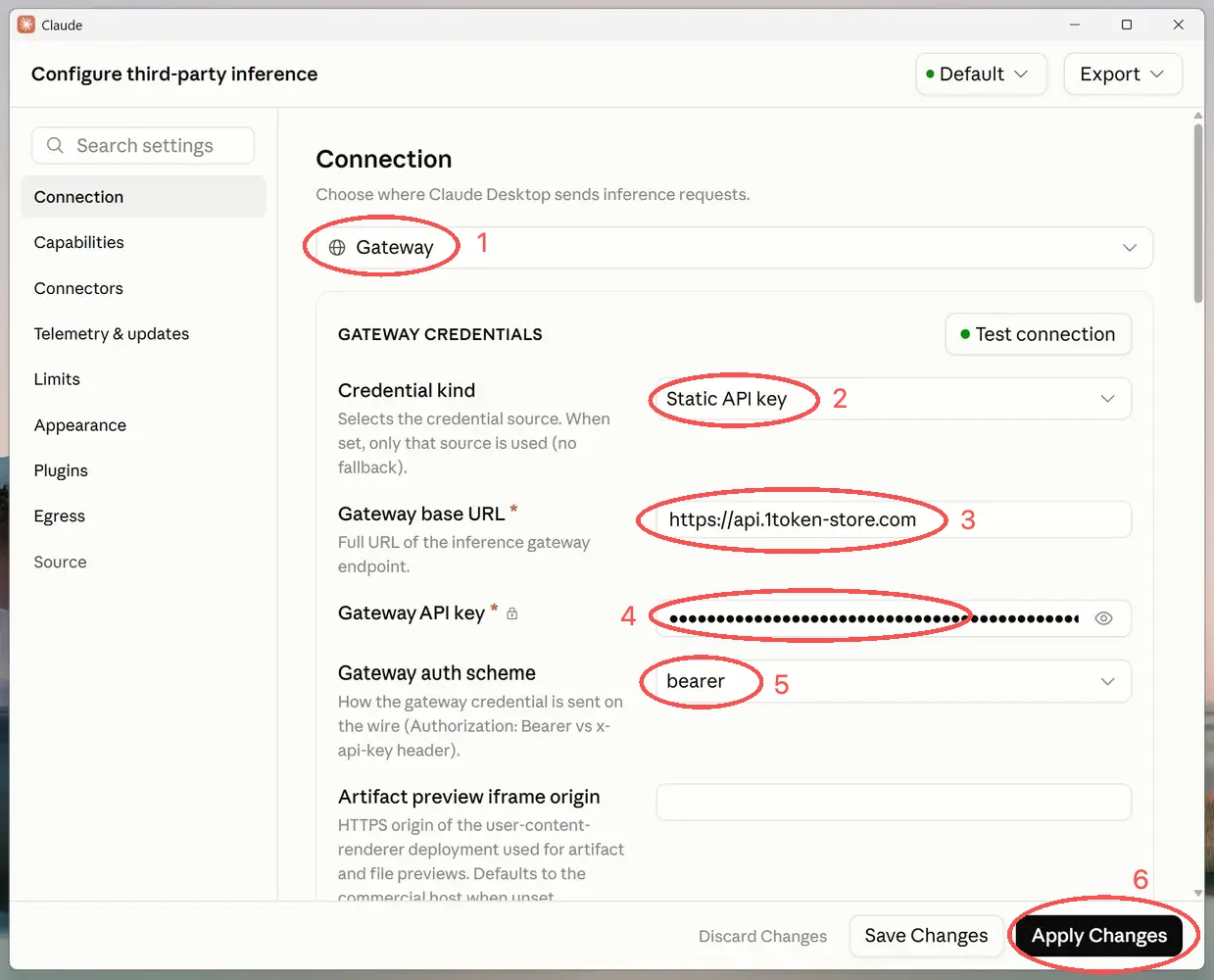
Connection 选择
Gateway。Credential kind 选择
Static API key。Gateway base URL 填写以下地址:
texthttps://api.1token-store.comGateway API key 粘贴你的 TokenToken API 密钥。
Gateway auth scheme 选择
bearer。核对参数后,点击右下角的 Apply Changes 应用配置。
五、申请 API 密钥
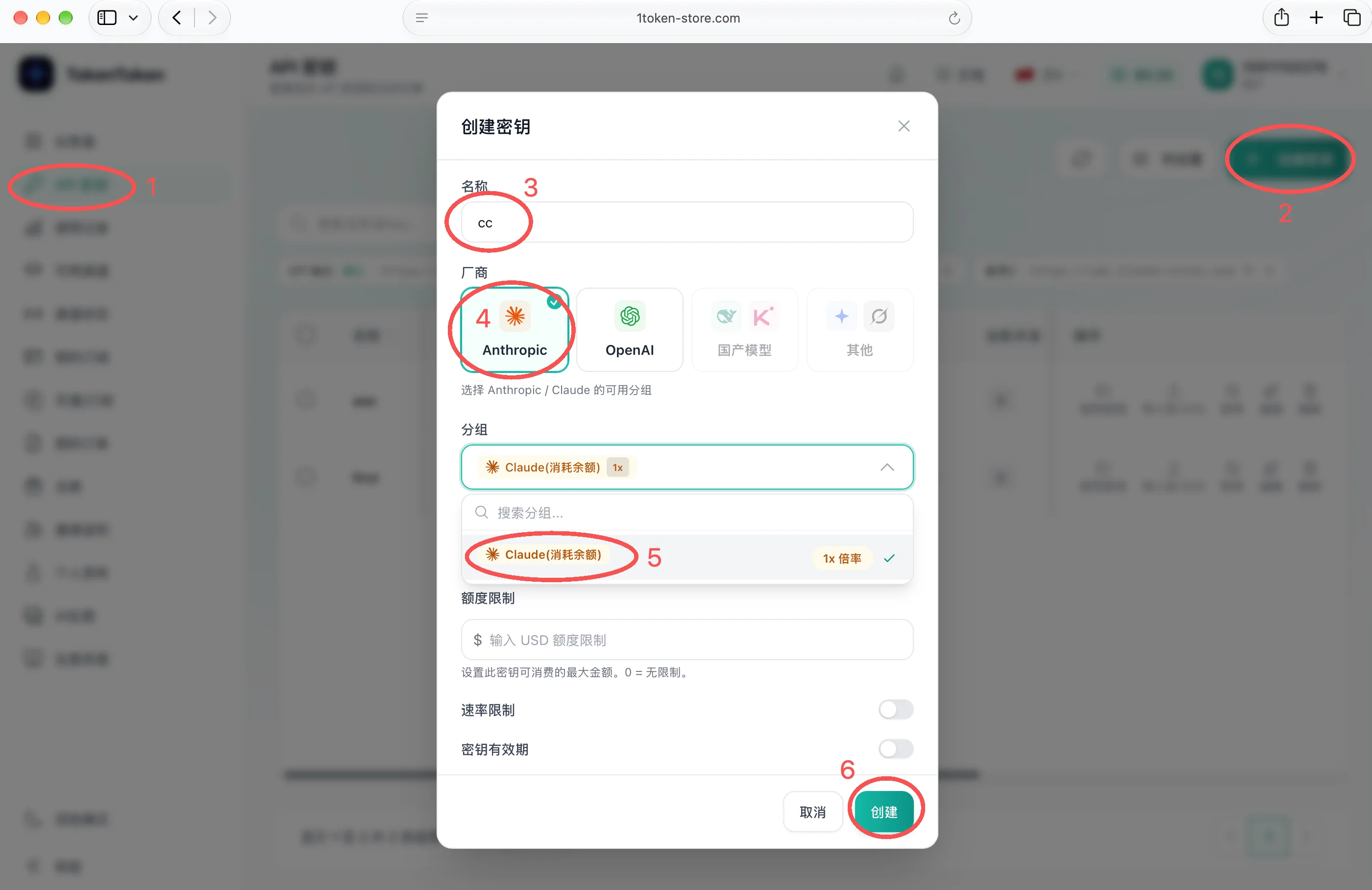
- 登录 TokenToken API 密钥 页面,点击 创建密钥。首次使用可参考 TokenToken 使用文档。
- 填写便于识别的密钥名称。
- 厂商选择 Anthropic,分组选择图中的 Claude(消耗余额)。
- 点击 创建,复制生成的 API 密钥。密钥是一段以
sk-开头的字符串。 - 回到第四节,将完整密钥粘贴到 Gateway API key,再点击 Apply Changes 应用配置。
六、使用 Claude
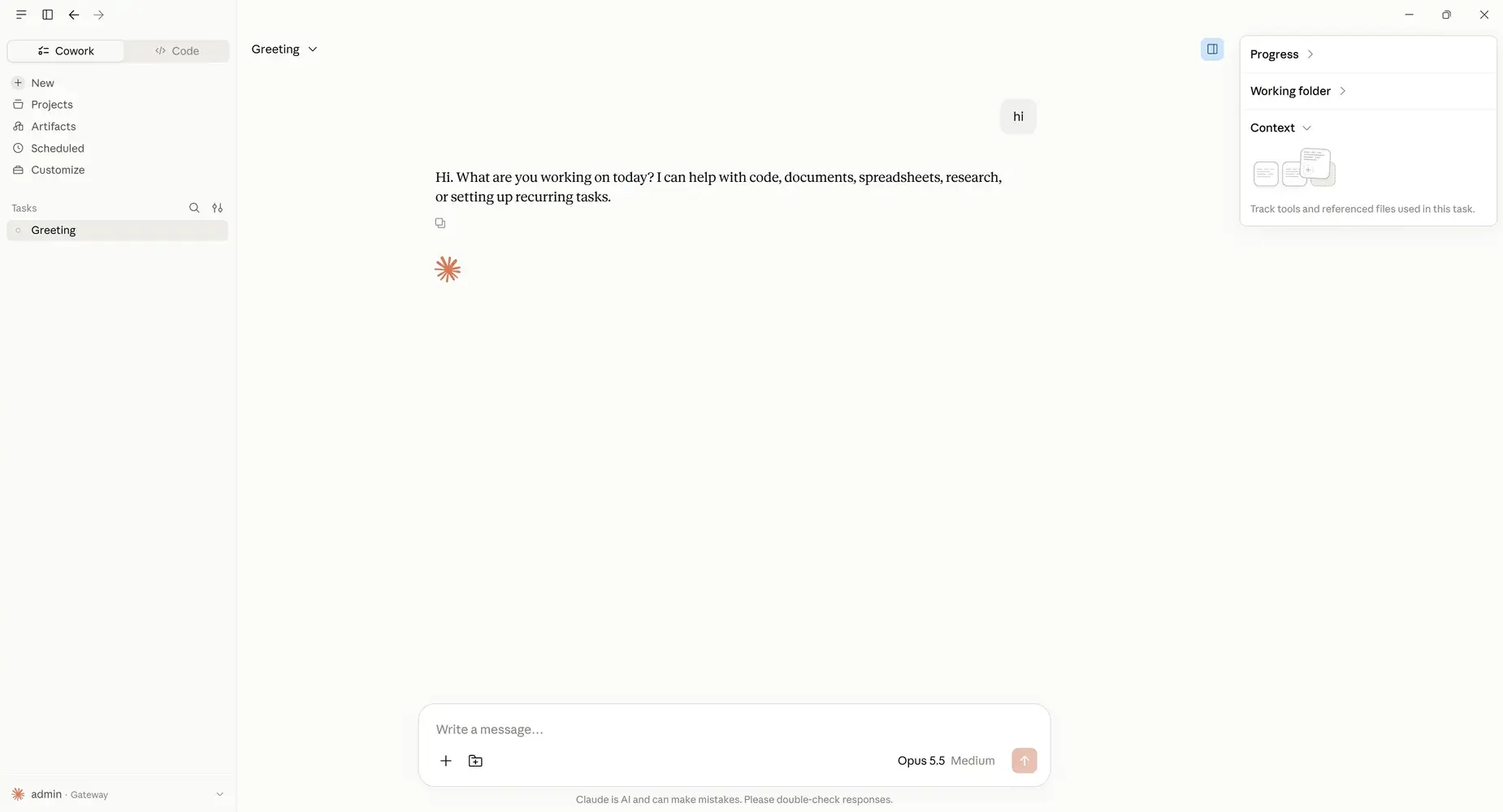
- 配置生效后,在 Claude 中新建对话并发送消息,即可开始使用。
- 后续需要修改第三方推理配置时,打开左下角的设置,进入 Inference Configuration 修改并应用配置。
七、可能遇到的问题
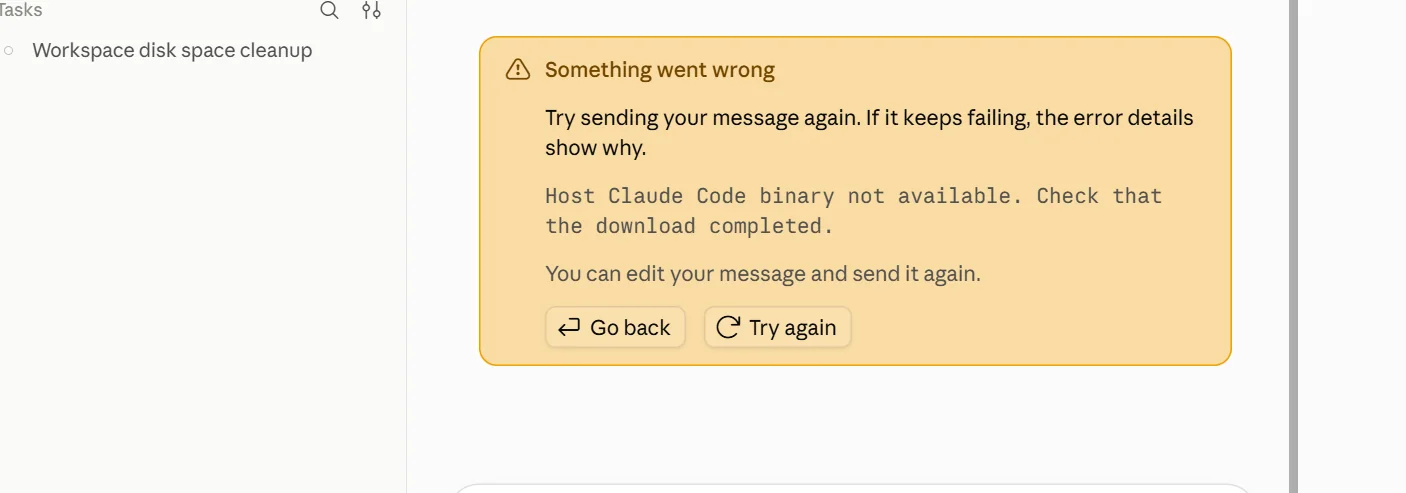
Claude Code binary not available
首次使用 Claude 桌面版时,客户端需要下载并安装必要组件。如果组件尚未准备好,发送消息可能出现以下提示:
text
Host Claude Code binary not available. Check that the download completed.保持 Claude 打开并联网,等待组件自动下载和安装完成,再点击 Try again 或重新发送消息。